MacOS系统配置和设置,让Mac更趁手
2021-07-26
触摸板
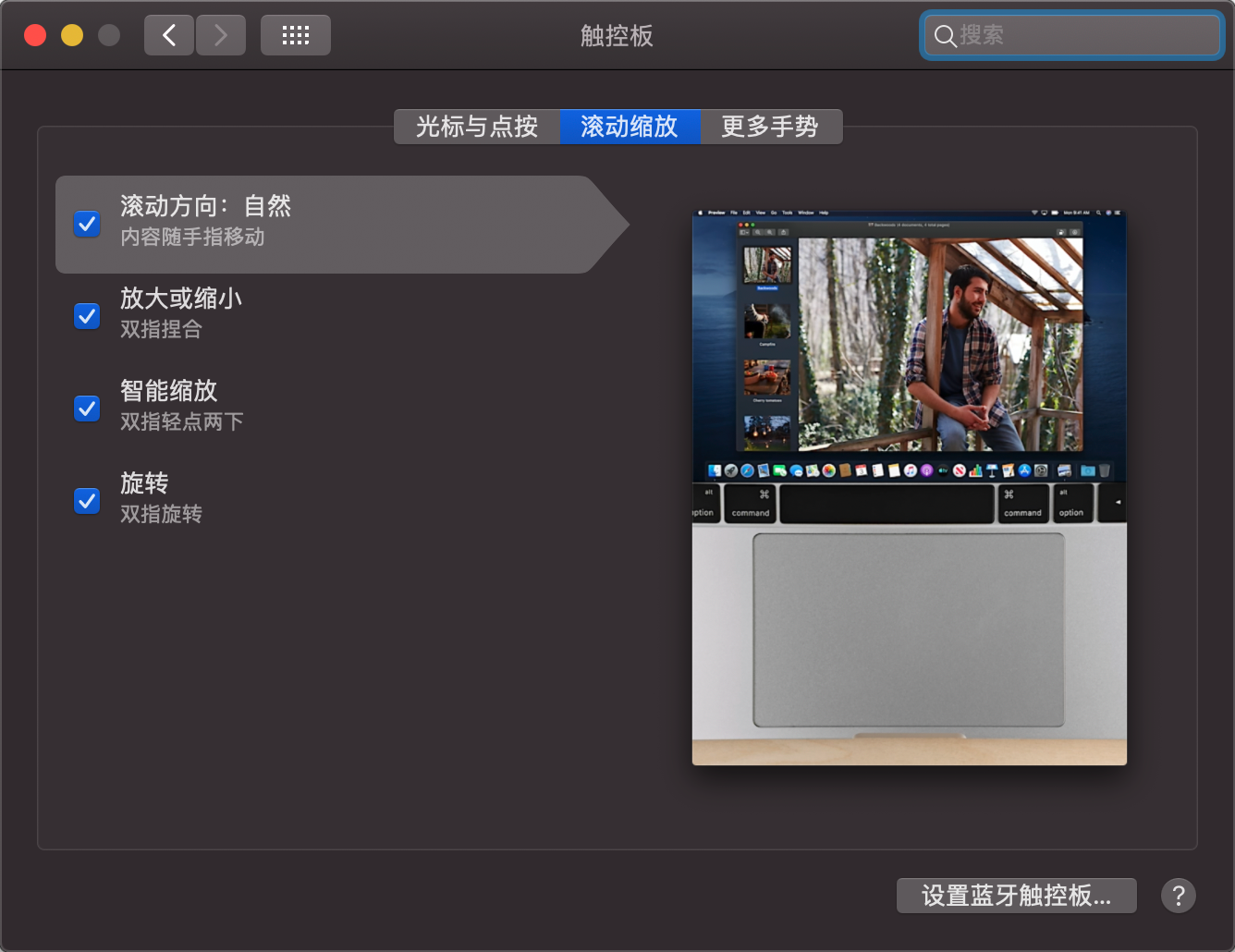
🔵 滚动方向:自然,设计思路:内容虽手指移动, 推荐勾选 ✅
🔘滚动方向:自然,设计思路:我要看下面的内容,手指就往下滑
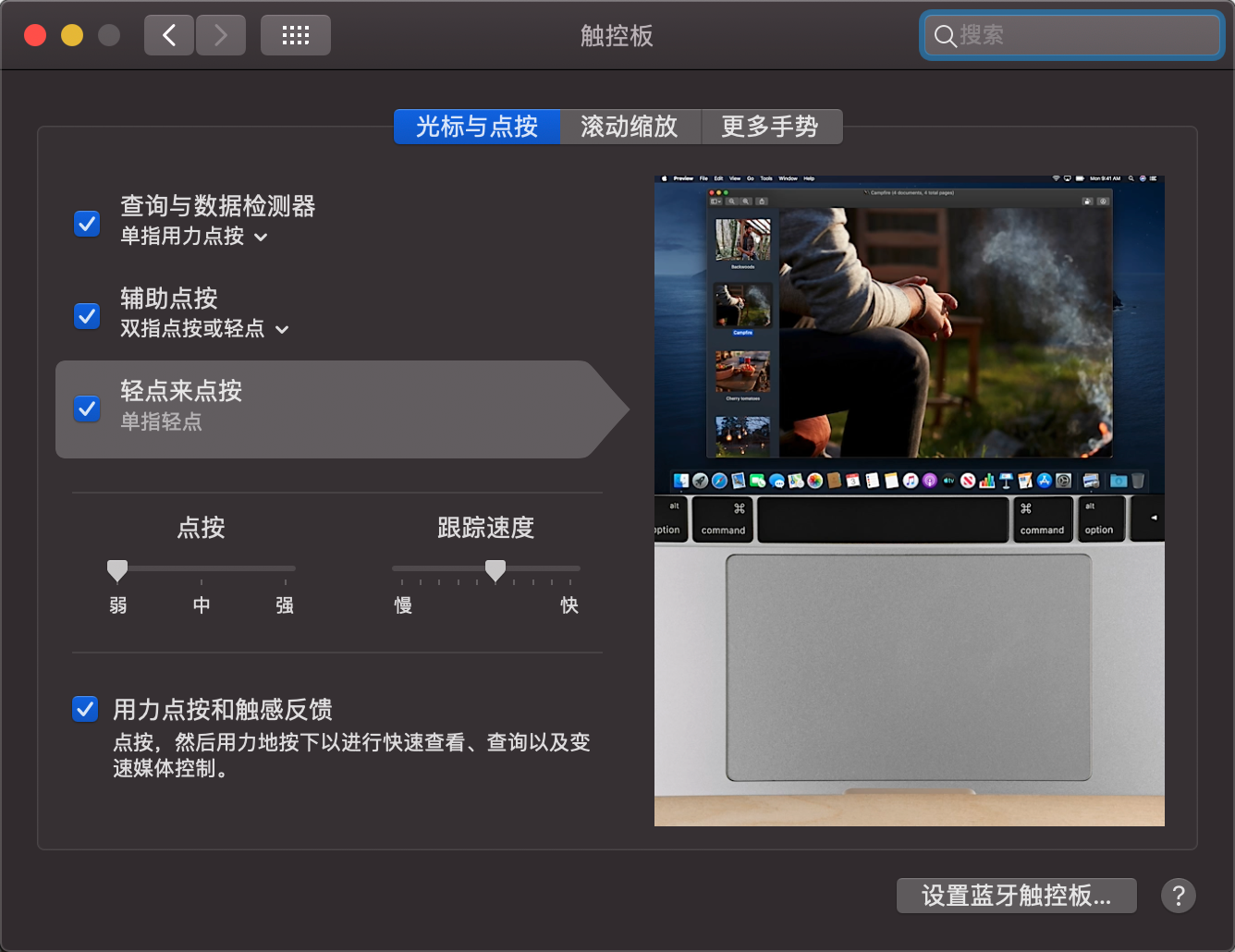
🔵 轻点来点按, 勾选上,可以触摸来点击,否则需要用力按下,非常废手指,因此强烈推荐勾选上✅。
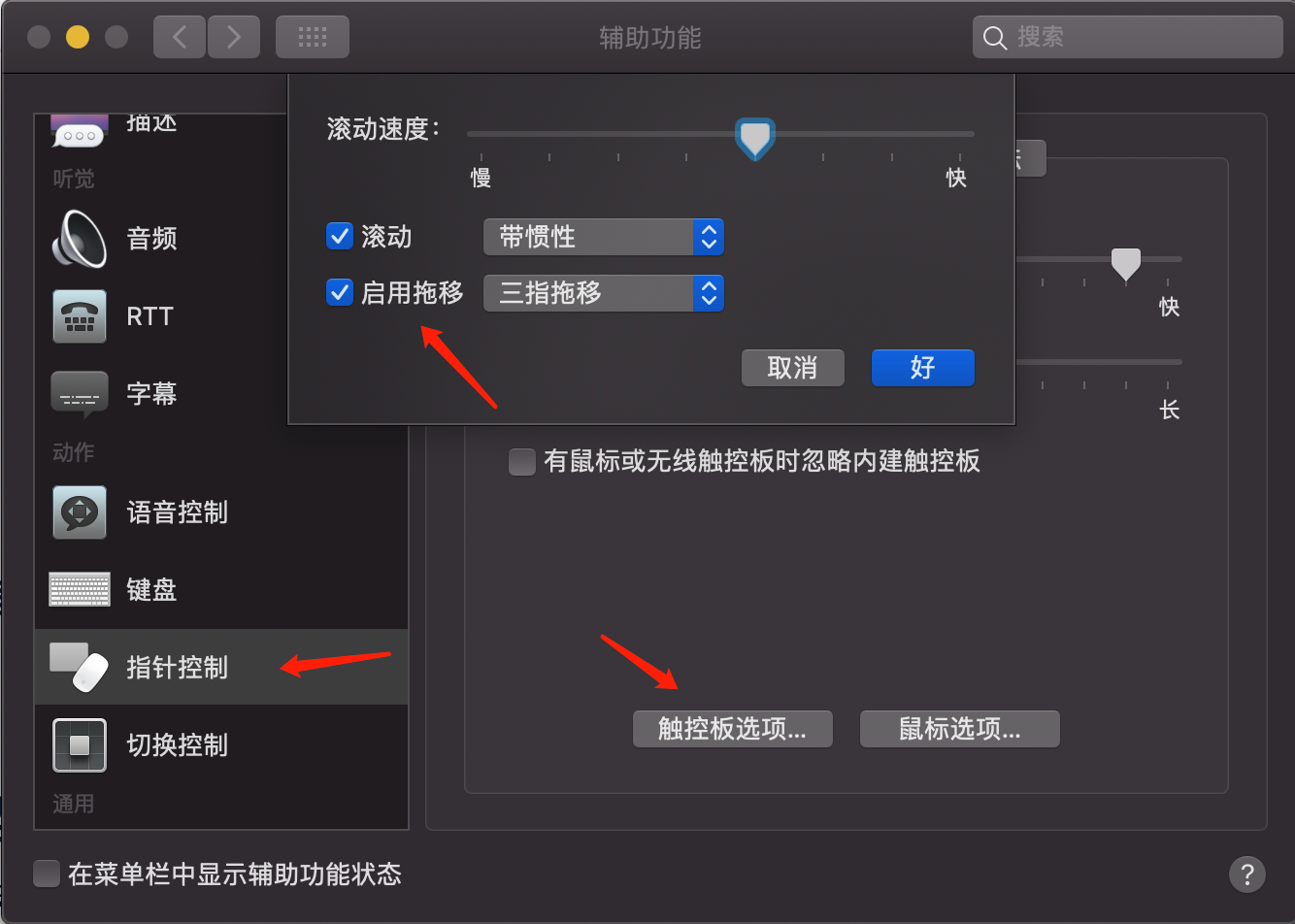
三指拖动
还有一个操作非常费手指,选中部分文本, mac 提供一个解决方案:三指拖动,其实就是使用三指滑动来实现单击并拖拽。
- 移动窗口
- 选中文本
三指滑动开始选中,可以多次滑动来调整结束位置,(注意中间的停顿不能太久)。
触发角功能
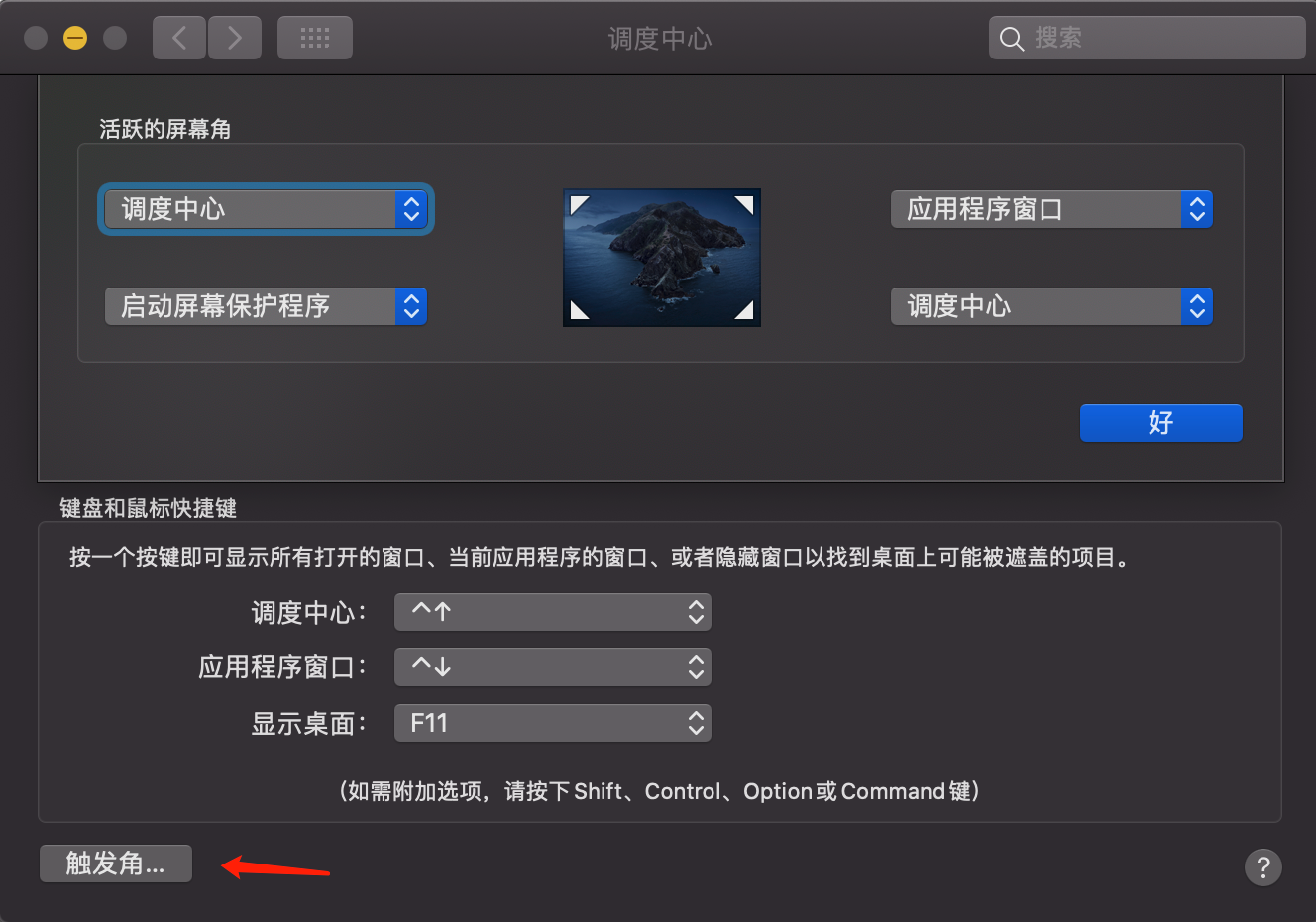
我个人比较喜欢这个功能,屏幕有四个活跃触发角,可以设定不同的功能,比如调度中心,应用程序窗口,说的花里胡哨的,窗口缩略图,当前焦点应用的窗口缩略图。
我比较喜欢的设置如图。
左下角设置成启动屏幕保护程序 ,老板走过来了,立马用鼠标或者触摸板把光标移动到左下角。程序员的电脑重要数据还是比较多的,为安全考虑,建议大家设置,或者你也可以直接盖上盖子。
当然这一步仅是启动了屏保,大家设置了以后可能敲击键盘,或者移动鼠标,就退出屏保动画,进入系统了。
进一步操作,让电脑进入屏保立马锁定电脑。如下图:
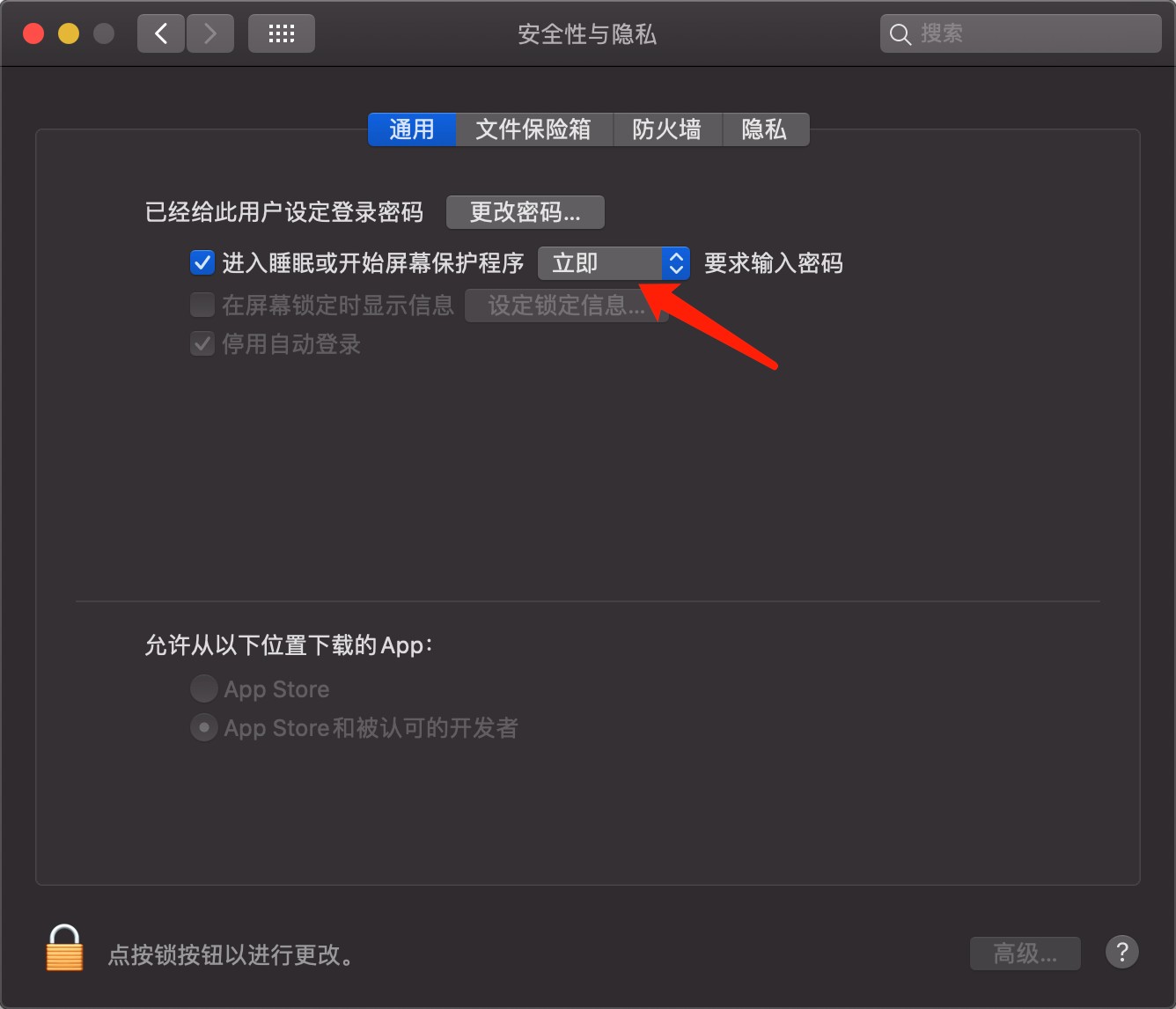
大家可以体验一下,设定启动屏保的触发角,鼠标指针停留一段时间才会触发,而其他则立即触发,这些都是细节,真牛*。
其他
- 触摸板双指滑动,切换上一页下一页
- 双指点击,放大缩小
- 双指右侧滑动,打开通知窗口, 大家分享时,记得开启勿扰模式
键盘
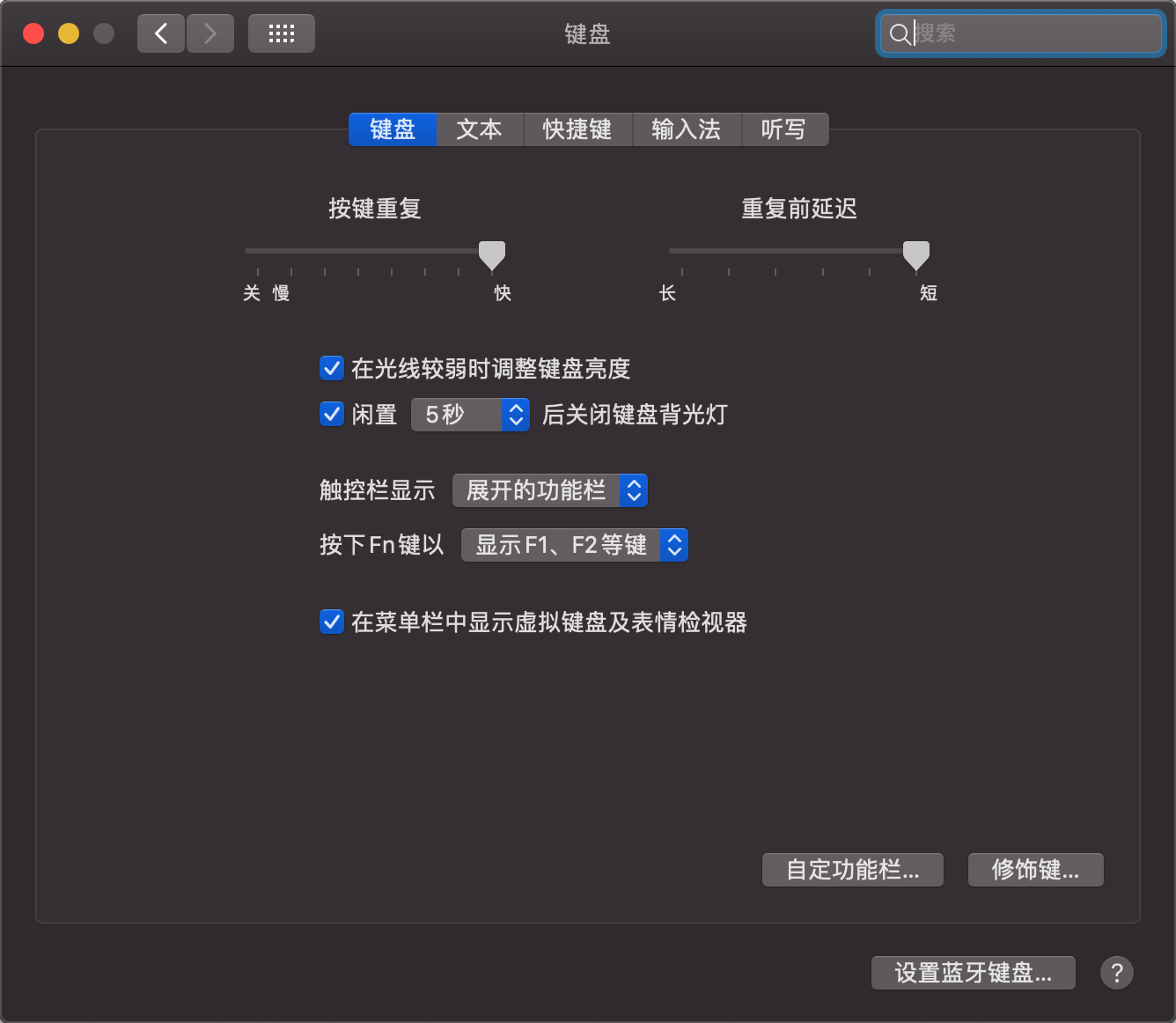
- 按键重复 和 重复前延迟设置最快和最短移动光标体验起飞。
- 开发常用F1-F12功能键,推荐使用按 Fn 键以 显示 F1、F2 等键
一些快捷键
| 描述 | 快捷键 | |
|---|---|---|
| 窗口切换,可以加 shift 反向切换 | macos | cmd + tab |
| 同一应用窗口切换,可以加 shift 反向切换 | macos | cmd + `(反引号)| |
| 隐藏窗口(可通过 cmd + tab 切换) | macos | cmd + h |
| 最小化窗口 (不可通过 cmd + tab 切换) | macos | cmd + m |
| macos | ctrl + ← | 切换到左侧窗口空间,四指左滑 |
| 切换到右侧窗口空间, 四指右滑 | macos | ctrl + → |
| 查看窗口缩略图,四指上滑 | macos | ctrl + ↑ |
| 查看同应用的窗口缩略图 | macos | ctrl + ↓ |
| 打开 emoji 选择器🚀 | macos | ctrl + cmd + space |
一些光标定位快捷键
| 快捷键 | 描述 | |
|---|---|---|
| cmd + x | macos | 剪切当前行 |
| cmd + ← | macos | 光标到行首 |
| cmd + → | macos | 光标到行尾 |
| 选中光标到行首的文本 | cmd + shift + ← | macos |
| macos | 选中光标到行尾的文本 | cmd + shift + → |
| ctrl + a | *unix | 光标到行首 ahead |
| ctrl + e | *unix | 光标到行尾 end |
| ctrl + f | *unix | 光标向右1个字符 forward |
| 光标向左1个字符 backward | ctrl + b | *unix |
| ctrl + w | *unix | 向左清除一个单词 word |
| ctrl + k | *unix | 删除当前光标到行尾 |
| ctrl + u | *unix | 删除整行输入 undo |
| ctrl + y | *unix | 上一步的重做 |
| ctrl + c | *unix | 取消输入,会保留输入文本 cancel |
| 清屏 | ctrl + l (小写L) | *unix |
| ctrl + r | *unix | 搜索历史命令记录 |